
¿Cómo descargar o instalar la app de mi estudio?
Cómo instalar la PWA del estudio: botón Descargar App, pasos en Android e iPhone y qué hacer si no aparece la instalación.
¿Cómo descargar o instalar la app de mi estudio en AgendaFit?
Puedes instalar la app de tu estudio desde el navegador, con el enlace oficial que te dieron. Es una PWA (aplicación web progresiva): queda en la pantalla de inicio con el nombre y el ícono del estudio y se abre como una aplicación independiente. A pantalla completa, centrada en tus reservas y tu cuenta, con una experiencia muy similar a una app de tienda.
Video tutorial: Cómo instalar la app de tu estudio en Android y iPhone
💡 Tip: Instalarla es totalmente opcional. Si prefieres no hacerlo, puedes seguir usando AgendaFit desde el navegador (en el celular o en la computadora): tienes las mismas funciones.
En este tutorial aprenderás dónde tocar para instalar, qué mensajes verás en Android y en iPhone, y qué hacer si algo no sale a la primera.
¿Para quién es este tutorial?
Para alumnos que quieren la app en la pantalla de inicio. Quienes ya están cómodos en el navegador pueden ignorarlo. También aplica si eres profesor o administrador y entras al panel del estudio desde el celular: el mismo flujo de instalación está disponible cuando inicias sesión.
Antes de empezar
- Necesitas iniciar sesión en AgendaFit (con tu cuenta del estudio).
- La instalación como app está pensada para celular o pantalla estrecha (en computadora el aviso de instalación automática no se muestra de la misma forma).
- Debes estar en el enlace de tu estudio (por ejemplo
agendafit.app/nombre-del-estudio), no solo en la página genérica de inicio de sesión sin contexto del estudio. - Si ya instalaste la app y la abres desde el menú de aplicaciones, el sistema puede avisarte que la app ya está instalada en ese dispositivo.
En iPhone o iPad suele funcionar mejor Safari.
Paso 1: Entra al portal del estudio desde tu celular
- Abre el navegador (Chrome en Android, Safari en iPhone).
- Entra al link que te dio tu estudio y inicia sesión con tu usuario.
Paso 2: Abre el menú y elige “Descargar App”
En vista móvil, el botón Descargar App aparece en el menú del sitio:
- Toca el menú (por ejemplo el ícono de tres rayitas en la barra superior) o abre el menú de tu usuario (foto o iniciales), según la pantalla en la que estés.
- Busca la opción Descargar App (suele estar junto a otras acciones como cerrar sesión o escanear QR).
- Toca Descargar App.
Esto no descarga un archivo desde una tienda: dispara el asistente de instalación de AgendaFit en tu navegador.
Paso 3: Sigue las instrucciones según tu celular
Si usas Android (por ejemplo con Chrome)
Instalación automática (recomendada cuando el navegador lo permite)
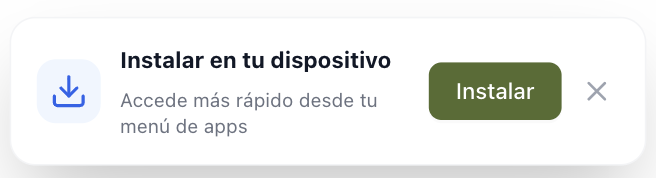
Puede aparecer una tarjeta abajo en pantalla con el título “Instalar en tu dispositivo” y el texto “Accede más rápido desde el menú de aplicaciones” (similar a la imagen de arriba).
- Toca Instalar.
- Acepta la instalación si el sistema te lo pide.
- Busca el ícono con el nombre de tu estudio en la lista de aplicaciones y ábrelo cuando quieras reservar o ver tu cuenta.
En algunos dispositivos Android, Google Play Protect puede bloquear la instalación automática con un aviso “Se bloqueó la app no segura” (a veces dice que la app se diseñó para una versión anterior de Android). El ícono muestra el nombre del estudio. AgendaFit no está en Google Play: la instalación es desde el navegador. En esos casos usa el método manual de la siguiente sección (tarjeta “Instalar en tu dispositivo Android”). Mientras tanto puedes seguir usando AgendaFit desde el navegador, con las mismas funciones.
Agregar a la pantalla de inicio (método manual)
Si no ves la tarjeta de Instalar, la cerraste, el navegador no ofreció instalación o quieres instalarla desde el menú del navegador, AgendaFit puede mostrarte una tarjeta con pasos en verde, titulada “Instalar en tu dispositivo Android”:
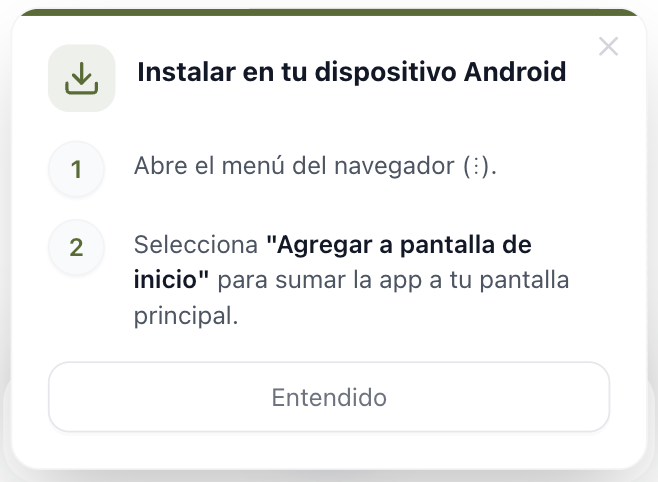
- Abre el menú del navegador (suele ser el ícono de tres puntos ⋮ en la esquina).
- Busca y elige la opción “Agregar a pantalla de inicio” (o una redacción muy similar, según el navegador y el idioma del sistema).
- Confirma si te lo pide el sistema. Quedará la app con el nombre y el ícono del estudio en tu pantalla de inicio o en el menú de aplicaciones, según el fabricante.
Tip: El método manual suele dar la misma experiencia de uso (abres el portal a pantalla completa). La diferencia está en cómo el sistema registra la app frente a una instalación tipo “app” del navegador.
Si usas iPhone o iPad con Safari
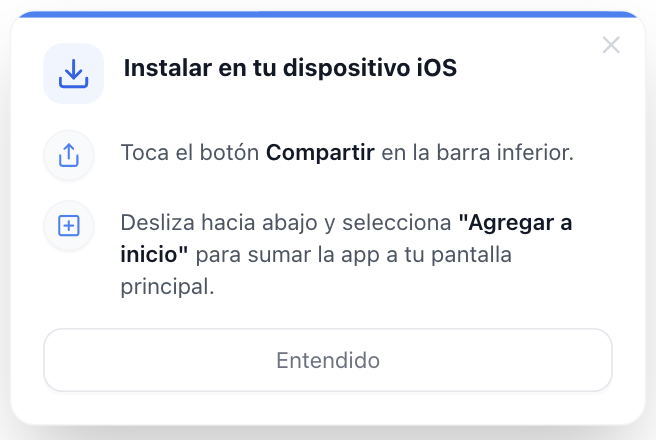
Puede mostrarse una tarjeta “Instalar en tu dispositivo iOS” con pasos claros (similar a la imagen de arriba):
- Toca el botón Compartir (cuadrado con flecha hacia arriba) en la barra inferior de Safari.
- Desplázate en el menú, ver más y elige “Agregar a inicio” (o una redacción muy similar, según la versión de iOS).
- Confirma el nombre (suele ser el de tu estudio) y toca Agregar.
- Ya tendrás la app en tu pantalla de inicio, lista para abrirla como una aplicación independiente.
En la tarjeta también puedes tocar Entendido o la X para cerrarla sin instalar.
Tip: Si tocaste Descargar App o esperaste y no ves la tarjeta, abre el sitio en Safari y repite el paso 2, o usa manualmente Compartir → Agregar a inicio siguiendo el menú de Safari (es el método oficial de Apple para “instalar” una web como app).
Paso 4: Comprueba que todo quedó bien
- Sal del navegador o minimízalo.
- Abre la nueva app desde el ícono del estudio.
- Deberías entrar al portal de ese estudio como una aplicación independiente (pantalla completa o casi, según el sistema).
Mensajes que puedes ver (y qué significan)
| Mensaje | Qué significa |
|---|---|
| “La aplicación ya está instalada en este dispositivo.” | El sistema detectó que ya estás usando la web como app instalada (modo independiente). No hace falta instalar de nuevo. |
| “La instalación no está disponible en este momento. Vuelve a intentarlo en unos segundos.” | El navegador aún no ofreció el diálogo de instalación. Espera unos segundos, recarga la página o vuelve a tocar Descargar App. En iPhone, si no usas Safari, prueba con otro navegador o con los pasos manuales de Safari. |
| “No se pudo completar la instalación automática. A continuación se indica cómo agregar el acceso de forma manual.” | La instalación desde el navegador no se completó; en pantalla verás los pasos para agregar el acceso de forma manual desde el menú del navegador. |
| “Se bloqueó la app no segura” (Google Play Protect) | Pasa en algunos Android al instalar de forma automática. Usa la tarjeta “Instalar en tu dispositivo Android”: menú del navegador (⋮) → Agregar a pantalla de inicio. El navegador sigue teniendo las mismas funciones. |
Errores comunes
- Buscar “AgendaFit” en la tienda de apps: la instalación que describe este tutorial es desde el navegador, no desde la tienda.
- Intentar desde la computadora sola: el flujo de Descargar App del menú está orientado al móvil. Si solo tienes PC, puedes seguir usando AgendaFit en el navegador con normalidad; la “app” es opcional.
- No tener sesión iniciada: sin sesión iniciada, no se muestra el asistente de instalación de AgendaFit.
- Cerrar el aviso con la X o con “Entendido”: queda guardada tu preferencia para ese estudio en este dispositivo y no volverá a mostrarse el aviso automático. Si más adelante quieres instalar, puedes usar otra vez Descargar App en el menú o las opciones del propio navegador (Instalar app / Agregar a inicio).
Resumen
- Entra al link de tu estudio en el celular e inicia sesión.
- Abre el menú y toca Descargar App (o espera el aviso inferior si tu navegador lo muestra solo).
- En Android, toca Instalar en la tarjeta “Instalar en tu dispositivo” o sigue la tarjeta verde “Instalar en tu dispositivo Android” para Agregar a pantalla de inicio si corresponde.
- En iPhone con Safari, usa Compartir → Agregar a inicio como indica la tarjeta “Instalar en tu dispositivo iOS”.
Así tendrás la app de tu estudio en la pantalla de inicio, con el nombre y el ícono del estudio, lista para abrirla como una aplicación independiente.